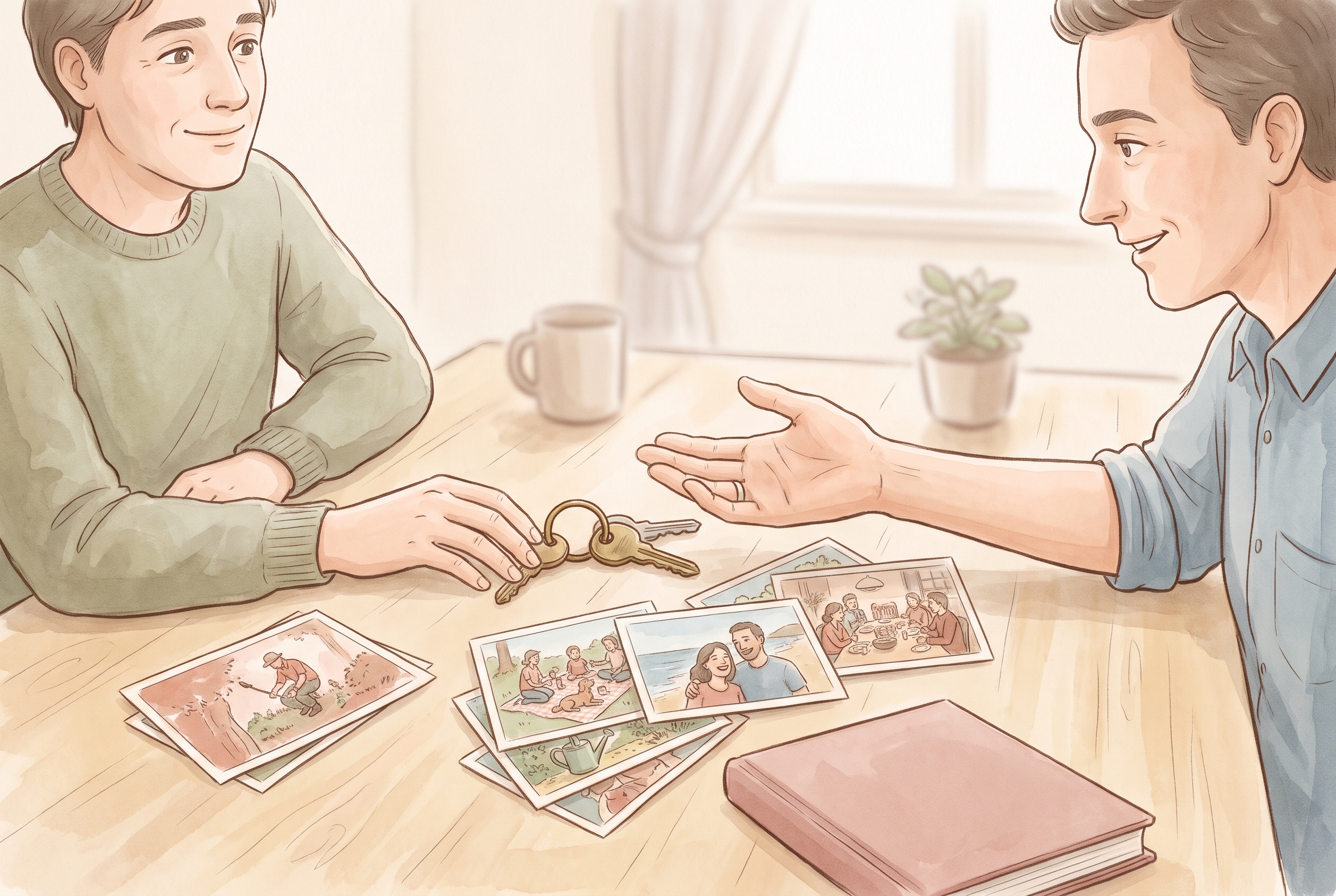
- Аккаунты не переходят к семье автоматически — назначьте доверенного наследника в Apple, Google и Facebook уже сейчас.
- Составьте список, где именно лежат ваши фото: каждое приложение привязано к своему аккаунту, и для каждого нужен отдельный план.
- Напишите короткую, легко находимую записку: какие воспоминания важны, кому они должны достаться и где их искать.
- Храните самые ценные воспоминания в одном выбранном месте, а не только за единственным паролем.
Сегодня почти все семейные фотографии хранятся под одним логином — на телефоне или в аккаунте одного человека. Пока он рядом, это удобно. А если нет — всё меняется. Без плана один забытый код блокировки экрана или аккаунт, который никто не может открыть, запирают внутри всё: снимки с последнего дня рождения бабушки, первые шаги ребёнка — и достать их уже не получается.
В этой статье мы разберём конкретные настройки, которые предлагают крупные сервисы, а потом перейдём к более тихой, нетехнической части: как решить, какие воспоминания для вас по-настоящему важны, кому они должны достаться, и как это зафиксировать на бумаге. Это практические советы, а не юридическая, наследственная или налоговая консультация — по таким вопросам обращайтесь к квалифицированному специалисту.
Почему о цифровом наследии стоит подумать уже сейчас
Если коротко: аккаунты не переходят к вашим близким автоматически — большинство из них, наоборот, устроены так, чтобы оставаться закрытыми. Попытка угадать пароль или передать его по-домашнему, «на словах», часто нарушает условия сервиса и может привести к тому, что аккаунт просто заблокируют. Надёжный путь один — воспользоваться специальным инструментом наследования, который каждый сервис создал именно для таких ситуаций.
Начните с простого: составьте список мест, где на самом деле хранятся ваши фотографии. У многих семей это галерея в телефоне, облачная библиотека снимков, мессенджер и лента в соцсети. За каждым из этих мест стоит свой отдельный аккаунт — и для каждого нужен свой план.
Назначьте «Наследственного контакта» в Apple
Если ваши фотографии хранятся в iCloud, функция «Наследственный контакт» позволяет заранее указать человека, который сможет запросить доступ к данным вашей учётной записи после вашей смерти. В день настройки обязательно сверьтесь с официальными страницами поддержки Apple — названия пунктов меню время от времени меняются.
- Откройте «Настройки», нажмите на своё имя вверху и перейдите в раздел «Вход и безопасность» — там находится пункт «Наследственный контакт».
- Добавьте одного или нескольких человек, которым доверяете. Apple создаст ключ доступа — передайте его этим людям и сохраните копию там, где её легко будет найти.
- Предупредите своего наследственного контакта: позже, чтобы запросить данные, ему понадобится этот ключ вместе с копией свидетельства о вашей смерти.
Этот вариант подойдёт всем, у кого основное хранилище снимков — iPhone или библиотека iCloud. Настройка займёт около десяти минут, и сделать её нужно всего один раз.
Настройте менеджер неактивного аккаунта Google
Если ваши снимки хранятся в Google Фото или на Google Диске, за их судьбу после долгого простоя аккаунта отвечает «Менеджер неактивного аккаунта» (Inactive Account Manager). Он включается, когда вы не пользуетесь аккаунтом дольше выбранного вами срока. Перед тем как полагаться на эти шаги, сверьтесь с актуальными названиями настроек в справке Google — формулировки там иногда меняются.
- В настройках аккаунта Google откройте раздел «Данные и конфиденциальность», найдите «Менеджер неактивного аккаунта» и нажмите «Создать план».
- Укажите, какой период бездействия должен запустить план, — обычно это несколько месяцев.
- Добавьте доверенных людей и выберите, какие данные они смогут скачать, либо попросите Google удалить аккаунт по истечении срока.
Это подходящий инструмент для тех, у кого Android и вся жизнь завязана на сервисах Google. Задайте срок бездействия с запасом, чтобы долгое пребывание в больнице не запустило план раньше времени.
Назначьте хранителя аккаунта в Facebook
В Facebook есть особая роль — хранитель аккаунта. Такой человек сможет управлять профилем, превращённым в памятный, но доступа к вашим личным сообщениям у него не будет. Точный путь лучше сверять прямо в настройках Facebook: названия разделов со временем меняются.
- Откройте «Настройки» и найдите раздел о памятном статусе или хранителе аккаунта — он обычно спрятан среди данных об аккаунте и личной информации.
- Выберите хранителя и решите, разрешить ли ему скачать копию того, чем вы поделились.
- Заранее определитесь, что вам ближе: чтобы аккаунт стал памятным или был удалён навсегда.
- Открыть «Настройки», найти раздел о памятном статусе или хранителе аккаунта (обычно он спрятан среди данных об аккаунте и личной информации).
- Выбрать хранителя и решить, разрешить ли ему скачать копию того, чем вы поделились.
- Заранее определиться, что вам ближе: чтобы аккаунт стал памятным или был удалён навсегда.
И помните: фотографии, которые живут только в ленте соцсети, — это очень хрупкий архив. Если альбом вам дорог, держите оригиналы там, где контроль остаётся за вами, а не только на чужой платформе.
Что именно сохранить и кому это достанется
Настройки управляют аккаунтами, но не решают, что для вас важно. Самая трудная и самая ценная работа — назвать, какие воспоминания вам дороги и кто должен их получить. Короткая записка от руки — где что лежит, в каких аккаунтах хранится, кому вы хотели бы это передать — приносит больше пользы, чем любая отдельная галочка в настройках.
Пишите просто, без формальностей. Например: «Голосовые сообщения от дедушки — в мессенджере; я хочу, чтобы они достались Майе». Если вы собирали голосовые почты и записи, укажите, где лежат и они — наш материал о том, как сохранить голосовые сообщения, объясняет, как снять голос с телефона, пока номер ещё действует. А если нужно собрать воедино разрозненный год, ничего не переписывая заново, загляните в статью про то, как упорядочить семейные воспоминания за год.
Соберите важные воспоминания там, откуда их можно передать дальше
Доверенные контакты получают доступ к аккаунтам — но фотографии, слова и голоса при этом остаются разбросанными по разным приложениям, которые кому-то потом придётся открывать по очереди. Есть простой выход: держать самое дорогое вместе, в закрытом семейном дневнике. Kaiary хранит в одной записи и фотографии, и текстовые заметки, и аудио, а семейный доступ позволяет самим решать, кто увидит каждое воспоминание, пока вы рядом. Kaiary не отменяет необходимости назначить доверенные контакты в сервисах, о которых шла речь выше, и мы не обещаем отдельной функции наследования — но когда то, что вы больше всего хотите сохранить, собрано в одном выбранном месте и открыто выбранным людям, передать это гораздо проще, чем галерею в телефоне за единственным кодом разблокировки. О том, как мы относимся к приватности, можно прочитать в нашем обещании о конфиденциальности.
Доступность отличается от страны к стране и меняется со временем; прежде чем рассчитывать на конкретную функцию, проверьте актуальные условия для вашей страны.
Что будет с моими фото, если я уйду, не оставив плана?
Скорее всего, они останутся запертыми в ваших аккаунтах. Сервисы редко передают данные без заранее назначенного доверенного наследника, а неформальная передача паролей может нарушить их правила и привести к блокировке аккаунта.
Могут ли мои близкие просто воспользоваться моими паролями после моего ухода?
Это рискованно. Правила многих сервисов запрещают вход в аккаунт кому-либо, кроме владельца, и аккаунт могут приостановить. Надёжный путь — официальный инструмент наследования, который предлагает каждый сервис, настроенный заранее.
Даёт ли назначение доверенного наследника мгновенный доступ?
Нет. Apple и Google требуют подтверждения — например, свидетельства о смерти — и могут запросить ключ доступа, а обработка занимает время. Настройте всё заранее и расскажите своему наследнику, что ему понадобится.