- アカウントは自動的に家族へ引き継がれません。Apple、Google、Facebookで今のうちに管理連絡先を指定しておきましょう。
- 写真が実際にどこにあるかを一覧にしましょう。アプリごとに別のアカウントに紐づき、それぞれ個別の手続きが必要です。
- どの思い出が大切か、誰に渡したいか、どこにあるかを、見つけやすい短いメモにまとめておきましょう。
- いちばん残したい思い出は、ひとつのパスコードの裏だけでなく、選んだ一か所にまとめて置いておきましょう。
今、家族の写真のほとんどは、誰か一人のログインの奥に眠っています。本人がそばにいるうちは便利ですが、いなくなったときには取り返しのつかないことになりかねません。何も備えていなければ、スマホのパスコードや、誰も開けないアカウントが、祖父母の最後の誕生日の写真も、わが子がはじめて歩いた瞬間の記録も、まるごと閉じ込めてしまうのです。
この記事では、まず大手サービスが用意している具体的な設定を順に見ていきます。そのうえで、もっと静かで、技術とは別のところにある大切な作業——どの思い出を残したいのか、それを誰に届けたいのかを決め、書きとめておくこと——についてお話しします。ここでお伝えするのはあくまで実践的な手引きであって、法律や相続、税に関する助言ではありません。そうした事柄については、資格を持つ専門家にご相談ください。
なぜ今、デジタルの引き継ぎを考えておくのか
結論から言えば、アカウントは自動的に家族へ引き継がれません。多くのサービスは、むしろログインできないまま閉じるように作られています。パスワードを推測したり、こっそり共有したりするのは、たいていサービスの利用規約に反し、アカウントが凍結されてしまうこともあります。確実なのは、各サービスがまさにこの目的のために用意した「引き継ぎの仕組み」を使うことです。
まず、自分の写真が実際にどこに保存されているかを書き出すところから始めましょう。多くの家庭では、スマホのカメラロール、クラウドの写真ライブラリ、メッセージアプリ、そしてSNSの投稿——このあたりに散らばっているはずです。どれもそれぞれ別のアカウントにひもづいていて、一つひとつに別の備えが必要になります。
Appleの「故人アカウント管理連絡先」を登録しておく
写真をiCloudに保存しているなら、Appleの「故人アカウント管理連絡先(Legacy Contact)」を使って、自分が亡くなったあとにアカウントのデータへアクセスを申請できる人を指名できます。メニュー名は更新されることがあるので、設定する当日にApple公式のサポートページで最新の手順を確認してから進めてください。
- 「設定」を開き、一番上の自分の名前をタップして、「サインインとセキュリティ」へ進みます。この中に「故人アカウント管理連絡先」の項目があります。
- 信頼できる人を一人以上追加します。Appleがアクセスキーを発行するので、それを本人に渡し、自分でも見つけやすい場所に控えを残しておきましょう。
- 指名した相手には、あとで実際に申請するときにこのアクセスキーと、あなたの死亡証明書の写しが必要になることを伝えておきます。
写真の保管先が主にiPhoneやiCloudの人には、これがいちばん向いています。手間は一度だけ、だいたい10分ほどです。
Googleの「無効なアカウント管理ツール」を設定する
写真をGoogleフォトやGoogleドライブに保存している場合は、Googleの「無効なアカウント管理ツール」が役に立ちます。これは、設定した一定期間アカウントが使われなかったときに、どう扱うかをあらかじめ決めておける仕組みです。設定項目の名称は変わることがあるので、実際に進める前にGoogle公式のアカウントヘルプで現在の名前を確認しておきましょう。
- Googleアカウントの設定を開き、「データとプライバシー」の中から「無効なアカウント管理ツール」を探して、「計画を開始」に進みます。
- どのくらいの期間使われなければこの計画を実行するか、無効とみなす期間を選びます。通常は数か月単位で設定します。
- 信頼できる連絡先を指定し、その人がダウンロードできるデータを選ぶか、期間経過後にGoogleへアカウントの削除を依頼します。
AndroidやGoogleのサービスを中心に使っているご家庭には、これがぴったりの方法です。無効とみなすまでの期間は、少し長めにしておくのがおすすめです。長い入院などで一時的に使えない時期があっても、早まって計画が実行されてしまわないようにするためです。
Facebookで追悼管理人を決めておく
Facebookには「追悼アカウント管理人」という仕組みがあります。あなたのアカウントが追悼アカウントになったとき、管理人は一部を管理できますが、あなたの個人的なメッセージ(DM)を読むことはできません。設定画面の名称は時期によって変わるので、実際の手順はFacebook側の設定で最新の表示を確認してください。
- 「設定」を開き、アカウントや個人情報のところにある追悼アカウント(レガシー)の設定に進みます。
- 追悼アカウント管理人を指名し、その人があなたの共有した内容をダウンロードできるようにするかどうかを選びます。
- 自分が亡くなったあと、アカウントを追悼アカウントとして残したいのか、それとも完全に削除してほしいのかを、あらかじめ決めておきます。
ひとつ覚えておきたいのは、SNSのフィードにだけ載せた写真は、記録としては心もとないということです。大切なアルバムなら、プラットフォーム任せにせず、自分の手元で管理できる場所に元データを残しておきましょう。
いちばん大切なのは「どの思い出を、誰に」という問い
設定は、アカウントの引き継ぎ先を変えることはできても、その思い出が持つ意味までは決めてくれません。ほんとうに価値があって、そして難しいのは、「どの思い出が自分にとって大切で、それを誰に受け取ってほしいか」を言葉にすることです。どこに何があり、どのアカウントに保存されていて、誰に渡したいか——その短いメモ一枚のほうが、どんなに細かくスイッチを切り替えるより役に立ちます。
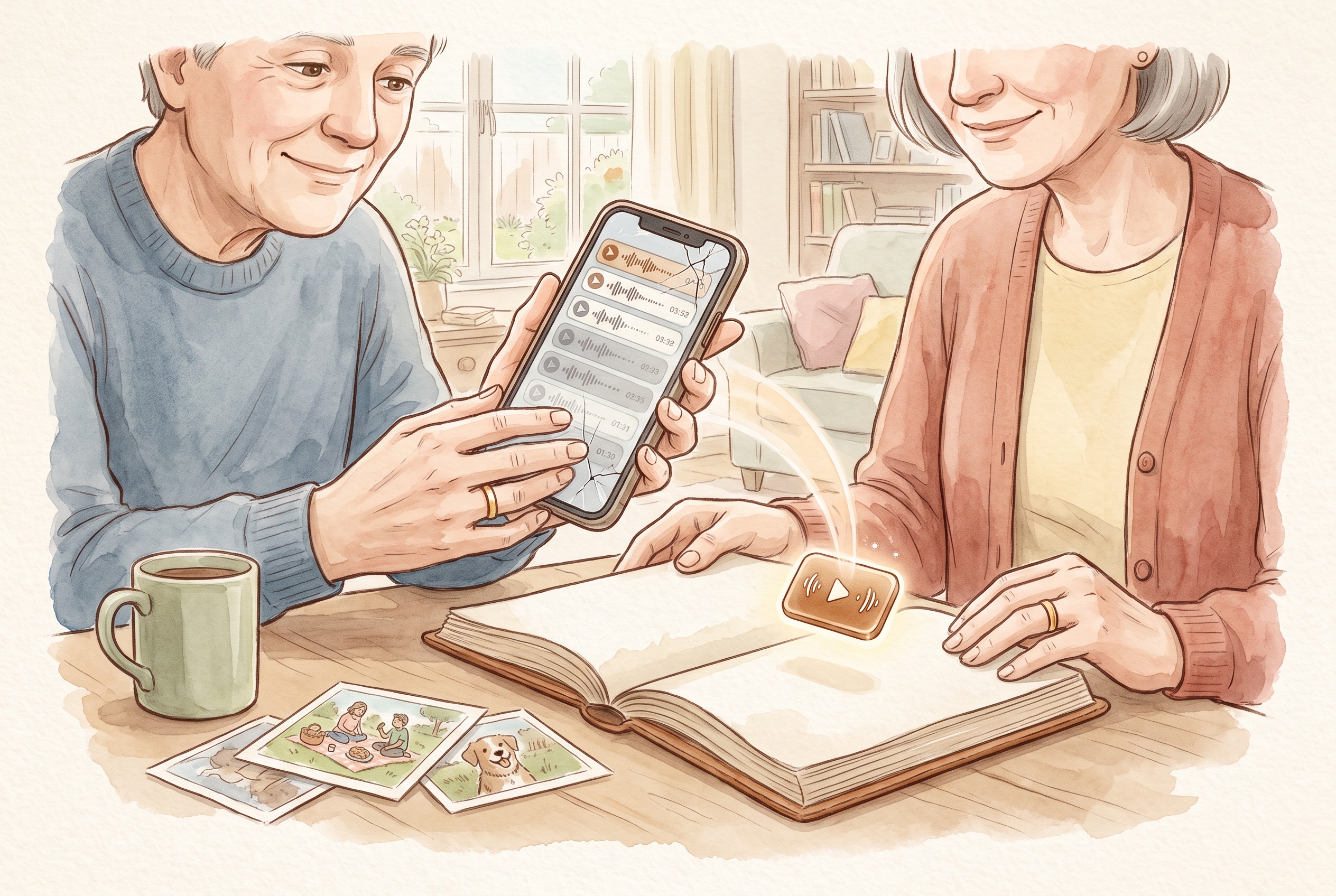
書き方はシンプルで構いません。たとえば「おじいちゃんのボイスメッセージはメッセージアプリの中にあります。これはマヤに受け取ってほしい」というふうに。留守番電話や録音をこれまで残してきたなら、それがどこに保存されているかも書き添えておきましょう。番号が失効する前に声を端末の外に移しておく方法は、留守番電話の声を保存する方法で詳しく紹介しています。あちこちに散らばった一年ぶんの思い出を、書き直さずにまとめたいときは、一年ぶんの家族の思い出を書き直さずに整理するもあわせてどうぞ。
大切な思い出は、受け継げる一つの場所にまとめておく
レガシー連絡先を設定すればアカウントは解放されますが、写真や言葉、声は結局あちこちのアプリに散らばったまま。受け取る人は、それぞれを別々に開いて探すことになります。そこで現実的な方法のひとつが、いちばん大切にしたい思い出だけを、家族のためのプライベートな記録帳にまとめておくことです。Kaiaryなら、写真・書き残したメモ・音声をひとつの記録として残せます。そして家族と共有する機能を使えば、あなたが元気なうちに、どの思い出を誰に見せるかを一つひとつ自分で選べます。もちろんKaiaryは、上で紹介したアカウントにレガシー連絡先を設定する代わりにはなりませんし、「相続機能」をうたうものでもありません。それでも、どうしても残したい記録を、自分で選んだ場所に、信頼する人と分かち合える形でまとめておくことは、ひとつのパスコードの奥に眠ったカメラロールよりも、ずっと受け継ぎやすくしてくれます。プライバシーの扱いについては、プライバシーの約束でご確認いただけます。
提供状況は地域や時期によって変わります。特定の機能を前提にする前に、お住まいの国での最新の内容をご確認ください。
計画を立てずに亡くなったら、写真はどうなりますか?
たいていはアカウントの中に閉じ込められたままになります。事前に管理連絡先を指定していないと、事業者がデータを引き渡すことはほとんどありません。パスワードを非公式に共有すると規約違反になり、アカウントが凍結されることもあります。
遺された家族が、わたしのパスワードをそのまま使えばいいのでは?
それは危険です。多くの事業者の規約は、本人以外のアカウント利用を禁じており、アカウントが停止されることもあります。確実なのは、各事業者が用意している正式な引き継ぎ機能を、前もって設定しておくことです。
管理連絡先を指定すれば、すぐにアクセスできますか?
いいえ。AppleやGoogleは死亡証明書などの証明を求め、アクセスキーが必要な場合もあり、手続きには時間がかかります。早めに設定し、相手に何が必要になるかを伝えておきましょう。